
Не секрет, что Rainbow Six Siege по-прежнему является одной из самых популярных многопользовательских игр FPS на рынке прямо сейчас, но с выходом мощности консолей следующего поколения, таких как PS5 и Xbox Series X & S., есть несколько различных режимов производительности, которые позволят вам получить максимальную отдачу от игры. Однако для доступа к ним вам действительно понадобится приличный телевизор или монитор.
Вот что вам нужно знать о графических режимах в Rainbow Six Осада.
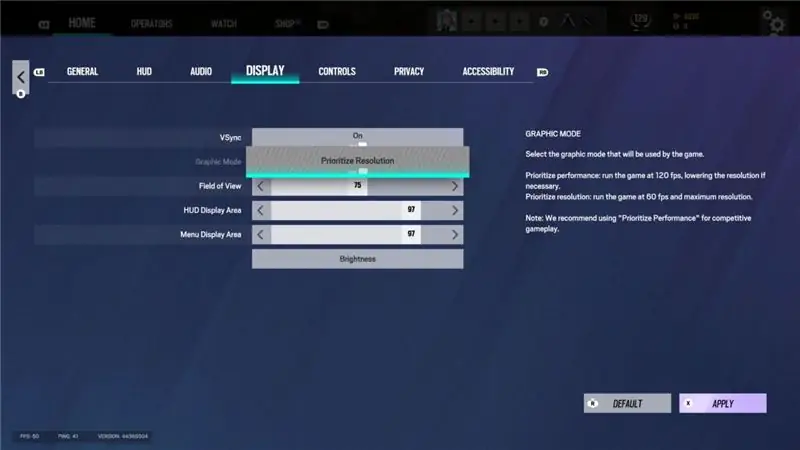
Для пользователей PS5 и Xbox Series X и S в Rainbow Six Осада доступны два графических режима: приоритет разрешения и приоритет производительности. Как и следовало ожидать, приоритет разрешения гарантирует, что Siege работает в максимально возможном разрешении, вплоть до 4K, а также поддерживает стабильную скорость 60 кадров в секунду. Между тем, приоритет производительности вместо этого фокусируется на том, чтобы заставить Siege работать со скоростью 120 кадров в секунду, с падением разрешения в качестве компромисса.
Чтобы переключаться между этими режимами, вам нужно перейти к параметрам в главном меню, а затем перейти на вкладку «Экран». Здесь вы сможете переключаться между двумя режимами на PS5 и Xbox Series X и S, но с одной оговоркой.
Игроки могут выбрать приоритетный режим производительности только в том случае, если они играют на мониторе или телевизоре, поддерживающем 120 кадров в секунду. Если выбранный вами дисплей может обрабатывать только до 60 кадров в секунду, вы не сможете использовать графический режим с приоритетом производительности, и поэтому вам придется придерживаться приоритета разрешения.60 кадров в секунду по-прежнему хороши при игре в «Осаду», но для тех, кто хочет небольшого конкурентного преимущества, режим 120 кадров в секунду немного лучше.
Rainbow Six Siege уже вышла на ПК, PlayStation 5, PlayStation 4, Xbox Series X | S и Xbox One.